IDM下载及基础设置

IDM下载及基础设置
Alexei前言
总所周知,IDM是一款可以提升下载速度的软件,今天就来分享IDM的安装及基础设置,重要的是没有让人厌烦的弹窗!!!我已经把我目前所用的IDM破解版的压缩包上传至蓝奏云,这里以Windows电脑为例
安装
通过点击IDM破解版来下载
解压安装包,然后点击idman642build10.exe安装文件,默认安装即可,如需自定义安装文件目录自定义即可,此处不再赘述安装过程。安装完成后可以选择升级至最新版,然后回到解压的文件夹打开IDM_6.4x_Crack_v19.7.exe,会出现下图

点击Crack即可开始自动破解序列号,期间不要操作电脑,IDM会自动以管理员权限运行,并下载几个.png图片,这些图片是用来编辑注册表的,破解完成后删除即可
注意
全程关闭防火墙,退出杀毒软件防止被误杀,一切完成后重新启动即可
如果提示文件是恶意文件打不开或者还没打开破解补丁就不见了(这种情况属于被防火墙阻止了)只需要打开Windows安全中心然后在保护记录里找阻止威胁,找到IDM那个然后还原即可
如果还是安装失败,彻底删除IDM后重新装,可以使用Geek Uninstaller卸载工具进行彻底卸载,单击下载安装包,密码1y17
基本设置
下载地址
首先下载地址是默认的C:\Users\你的用户名\Downloads,如果觉得满意也可以就使用这个目录,如果不满意可以在IDM主界面的选项-保存至更改下载目录
线程数
默认线程数是8,一般选择16或者24最优,可在选项-连接中进行更改
下载浮条
又是会遇到下载浮条在视频网站上不显示的情况,只需点击选项-常规-自定义浏览器中的IDM下载浮动条旁的编辑,进入界面后
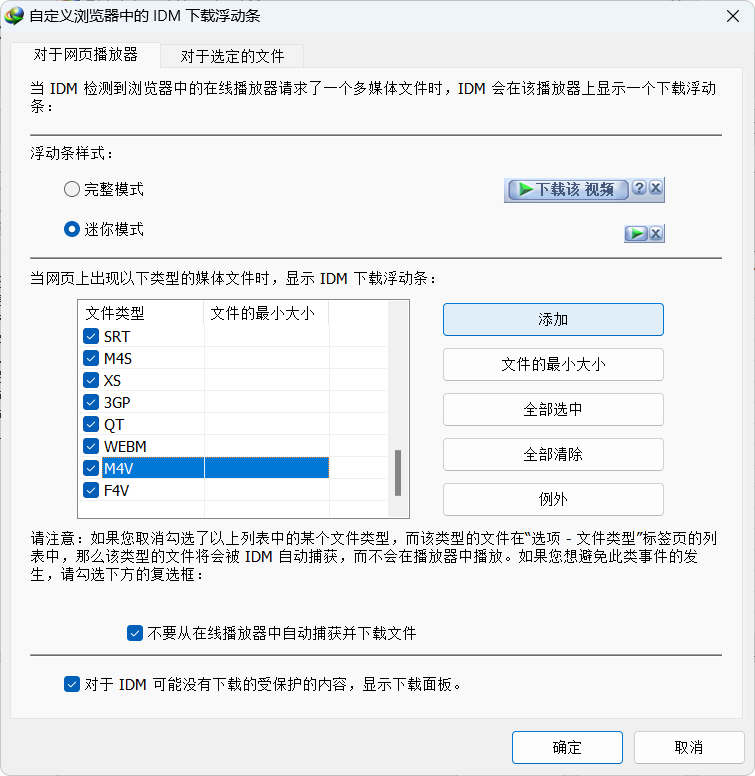
点击添加然后添加M4S和XS,即可在B站等视频网站显示下载浮条
UA设置
关于UA的设置,这个是影响下载速度的重要因素,IDM默认的UA是
1 | Mozilla/5.0 (Windows NT 6.1; Trident/7.0; rv:11.0) like Gecko |
但这是win7使用IE11浏览器的版本,已经明显落后于发展。所以这里需要更换UA,以下是常用的UA
1 | win10系统、64位、Chrome浏览器 |
并且可以通过特定的自定义UA来突破百度网盘的限速,这个自行查找资料,此处略过
致敬
对于有能力的小伙伴还是推荐使用正版的IDM