Oracle救砖——对拷AMD篇

Oracle救砖——对拷AMD篇
Alexei准备
首先我们需要一台救援机(可以正常ssh连接的amd)和一台待救援机(变砖的amd机器)
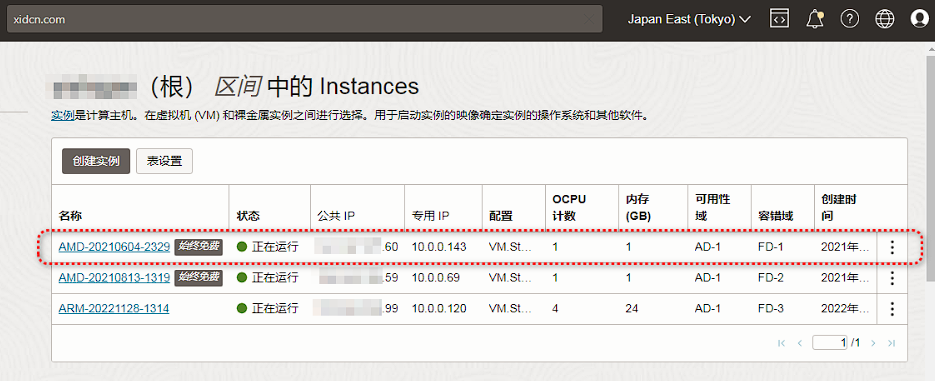
将坏机器停止,注意,是停止而不是终止
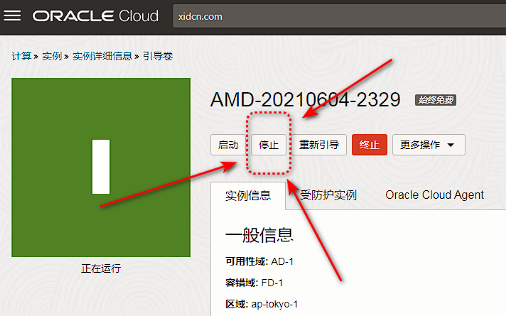
将坏机器分离引导卷,来到左侧菜单栏选择引导卷并分离当前引导卷
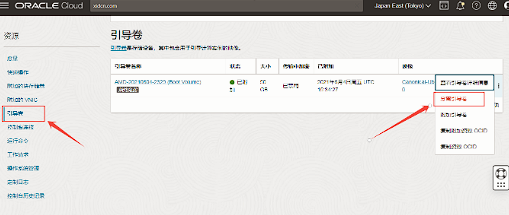
挂载引导卷
进入好机器,在左侧找到附加块引导卷并附加

创建 ISCSI 类型,权限给它可读写
附加成功之后查看ISCSI 相关命令,用于挂载与卸载(不用记,随时可以查看)
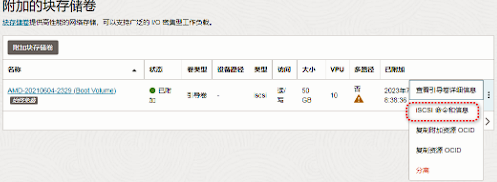
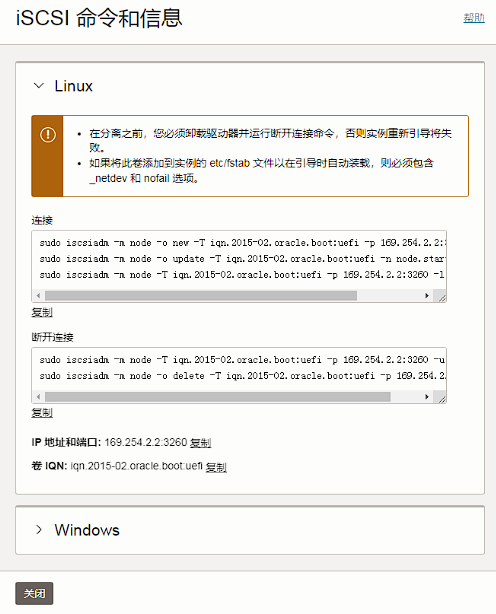
登录正常能ssh的机器进行挂载,挂载成功后需要执行reboot重启一次
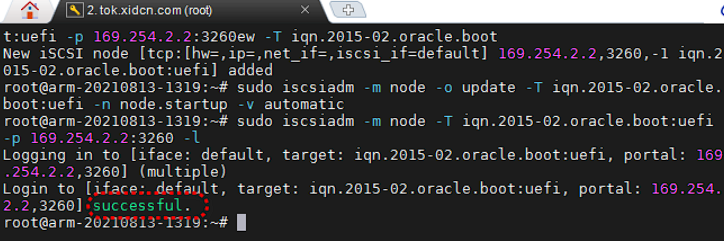
如果系统DD过了而导致没有挂载成功,则需要输入下面这一串代码
1 | apt install -y open-iscsi |
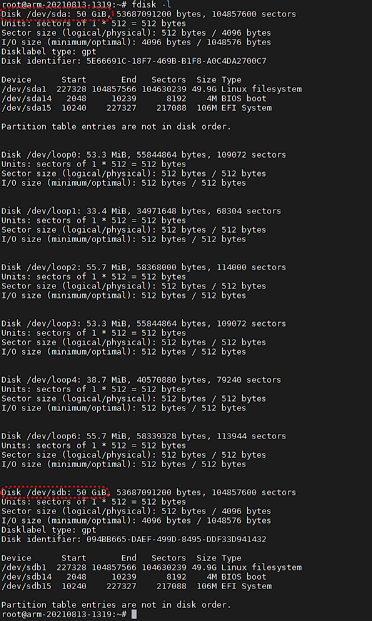
查询挂载情况
1 | fdisk -l |
挂载正常的话,你会看到 sda 和 sdb 两块硬盘 后者为你刚挂载的硬盘
给SDB写入系统,成功后根据自己需求DD其它系统
1 | wget "https://cloud.debian.org/images/cloud/bullseye/latest/debian-11-nocloud-amd64.tar.xz" -O - | xz -d | tar -xv |
如果提示没有xz或tar则
1 | apt install -y xz-utils |
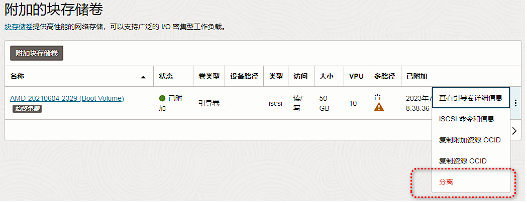
分离引导卷
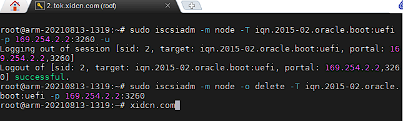
DD完成之后分别在ssh端和甲骨文后台端分离引导卷
重新引导
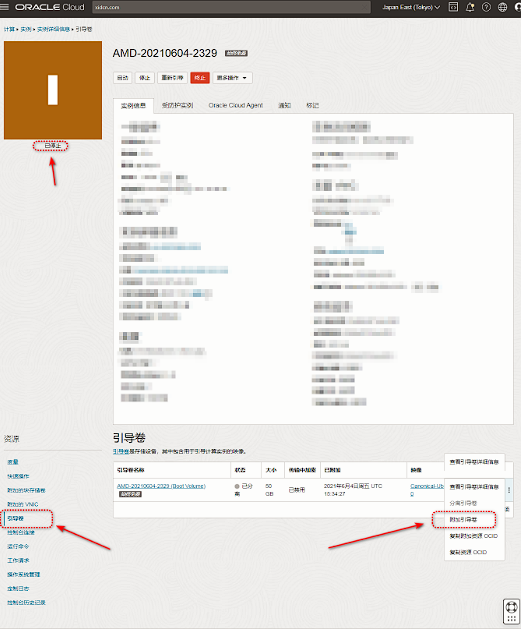
来到之前停止的amd机器目录下,选择引导卷然后点击附加引导卷
附加完成后选择控制台连接然后点击启动CLoud Shell连接

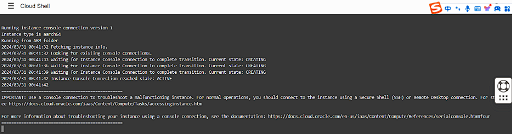
回车,然后输入用户名root,密码为空,再回车
输入以下代码:
1 | apt update |
再输入passwd设置root密码
最后输入以下代码
1 | sed -i 's/^#\?PermitRootLogin.*/PermitRootLogin yes/g' /etc/ssh/sshd_config |
然后重启实例,即可恢复正常ssh连接