Oracle重装系统----Windows11

Oracle重装系统----Windows11
Alexei操作前准备
1、需要设置一下实例【传输中加密】为【已禁用】
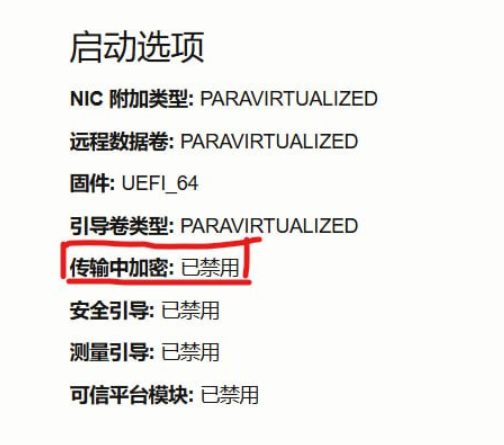
设置方法如下:
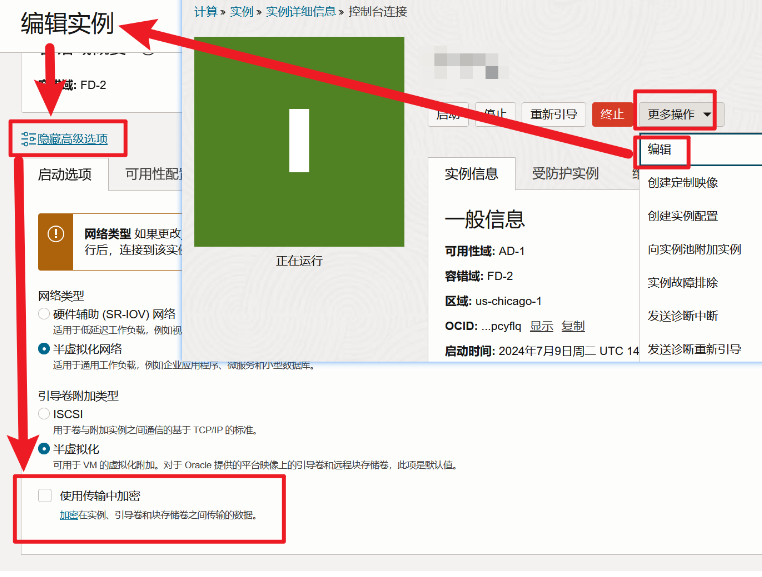
2、截止到2024年10月8日为止,有的区域可以运行成功,有的区域无法运行
- 有可能用的区域:
东京,新加坡西,新加坡,首尔,芝加哥,圣何塞,伦敦,孟买,墨尔本,海得拉巴 - 有可能失败的区域:
芝加哥,首尔,大阪,孟买,法兰克福,巴黎,悉尼,圣保罗,新加坡,马赛,迪拜
3、cpu和内存的要求:4+24、2+12均可
4、硬盘的要求:47G就可以了
5、是否必须Win11系统,别的版本是否可用:
目前的测试,下文的win11版本是可用的,别的版本也测试过,并不能运行
6、arm+win的机器是否卡顿:2+12G+47G测试,非常流畅,没有GPU所以导致看视频之类的需要渲染的会卡
安装过程——Arm
三个选择,任选其一
三种选择的密码都相同:
- 用户名
administrator - 密码
123@@@
ISO方式安装(安装过程约30min)
1 | curl -O https://raw.githubusercontent.com/bin456789/reinstall/main/reinstall.sh |
大约1~2min后,提示reboot然后转移Cloud shell观察
dd包方式(安装过程约15min)【个人推荐这种方式】
- ①号包
1
2
curl -O https://raw.githubusercontent.com/bin456789/reinstall/main/reinstall.sh || wget -O reinstall.sh $_
bash reinstall.sh dd --img https://r2.hotdog.eu.org/win11-arm-with-pagefile-15g.xz - ②号包
1
wget -qO- inst.sh|bash -s - -t https://r2.hotdog.eu.org/en-us_windows_11_enterprise_ltsc_2024_arm64_10g_123@@@.xz
如果变砖,Netboot里alpine启动,直接dd包【变砖专用,方便快捷】
1 | apk add xz |
开始运行脚本包
1、过程大约5~6min
2、再过程中依旧可以ping通机器,在Cloud Shell里是可以看见过程的
3、下载Windows(ISO或dd包)以及驱动程序
4、最后会自动重启
开始配置Windows
- 这个过程大概是iso方式是
10-25分钟,dd方式是2-5分钟 - 这个过程无法
ping通机器 - 这个过程在
Cloud Shell界面会提示ConvertPages:failed to find range xxxxx无需理会,静静等待即可
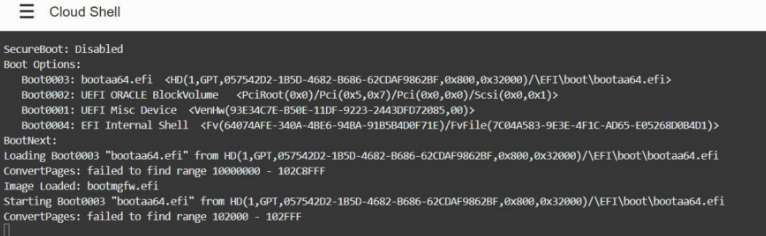
- 在等待中可以尝试去
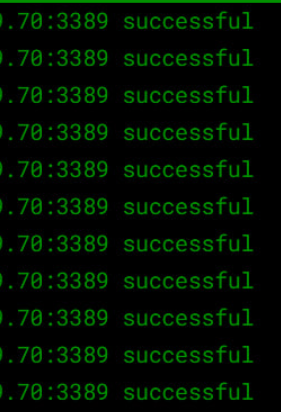
https://tcp.ping.pe测试服务器的ip:3389,此时测试需要关闭防火墙
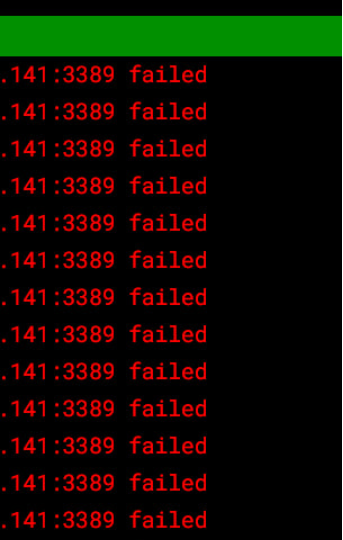
- 安装浏览器插件
autorefresh,1min刷新一次,直到绿色的3389通了,重装进入下一步,如果iso方式超过50分钟,dd方式超过20分钟,ping.pe还没有绿色,建议你oci重启(注意强制重启),继续观察ping.pe,如果5分钟没有通,再重启,如果4次都不行,进入救机模式,然后重头再来
Rdp连接Windows
处理账号
测试tcp.ping.pe原因在于windows有一个默认的保护机制,用户名密码错误次数过多,会锁定账号30分钟
由于Oracle实例的ip是公网ip,所以3389很快会被扫到,需要尽快Rdp连接到服务器并且立即修改密码
然后创建一个新账户,因为是管理员账号,会很快被锁定,此时的机器是无法ping通的,但是tcp 3389端口是通的
处理VNC黑屏的问题
安装中文语言
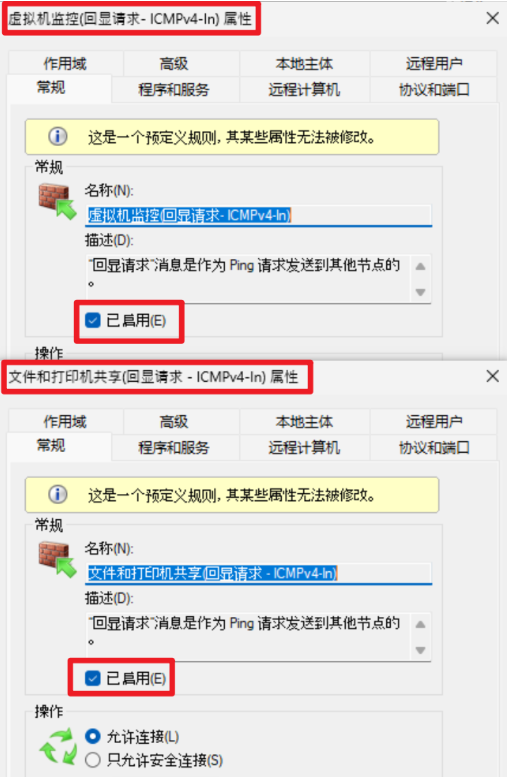
处理Windows防火墙,放行ICMP,可以ping通实例服务器
找到Windows系统里的防火墙
找到两个协议,然后点击enable和确定,这样公网ip就可以ping通了
- File and Printer Sharing (Echo Request - ICMPv4-In)/文件和打印机共享(回显请求 - ICMPv4-In)
- Virtual Machine Monitoring (Echo Request - ICMPv4-In)/虚拟机监控(回显请求- ICMPv4-In)
激活Windows
下载地址:https://github.com/zbezj/HEU_KMS_Activator/releases
运行时得关闭暂时关闭Windows系统里的防火墙
完成
安装过程——AMD
[ -d /sys/firmware/efi ] && echo UEFI || echo BIOS
ip route showifconfig
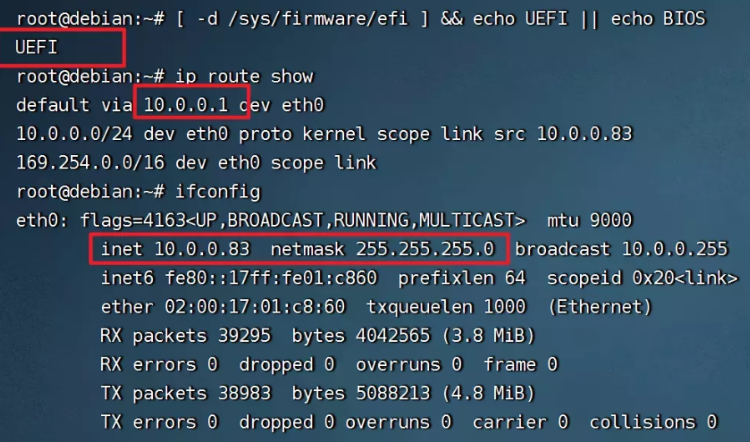
根据上面的命令,找到内网ip,和网关ip,修改下面的dd链接
1 | wget -qO- inst.sh | bash -s - -n 10.0.0.83,255.255.255.0,10.0.0.1 -t https://file.1323123.xyz/dd/windows/cxthhhhh/Disk_Windows_Server_2022_DataCenter_CN_v2.12_UEFI.vhd.gz |
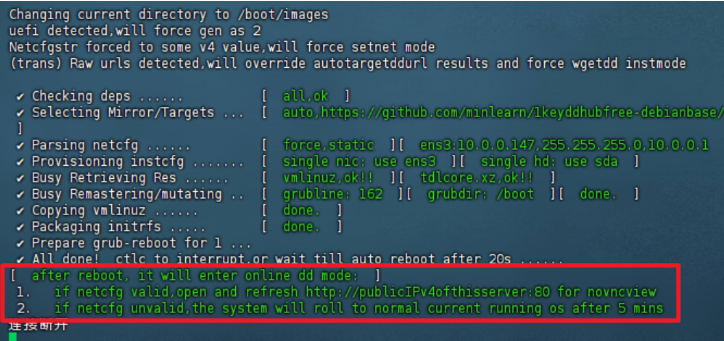
根据提示,dd过程中的连接可以查看windows的dd安装windows的进度
默认账号密码:
- 账号
Administrator - 密码
cxthhhhh.com
立即修改密码:
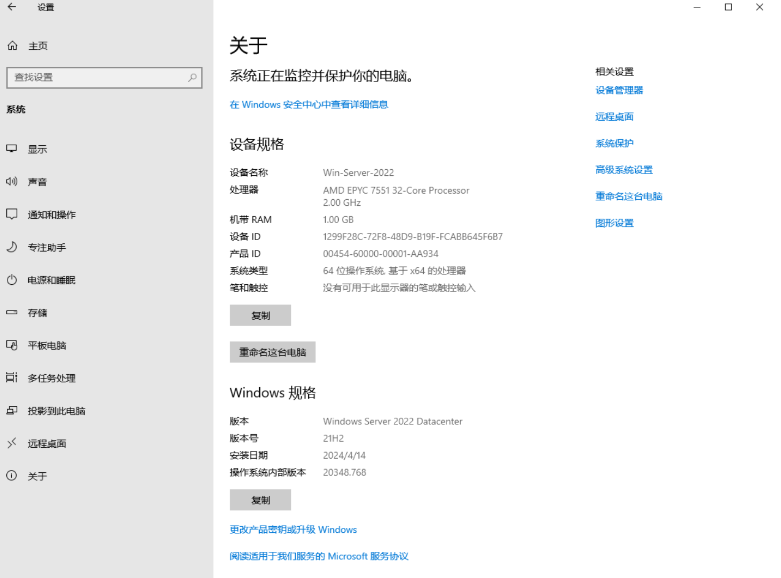
完成
Windows用够了dd回Linux
关闭Windows Defender实时保护

管理员权限运行cmd
下载一键脚本
1 | certutil -urlcache -f -split https://raw.githubusercontent.com/bin456789/reinstall/main/reinstall.bat |
运行脚本
- Ubuntu
reinstall.bat ubuntu 20.04
- Debian
reinstall.bat debian 12

默认账号密码:
- 账号
root - 密码
123@@@